Crew junta tus canciones con acordes, el orden del servicio y los turnos del equipo. Cada persona ve lo que le toca, en su tono, desde su teléfono.
Ver cómo funcionaGratis durante la beta · Sin tarjeta · Listo en cinco minutos
gocrew.app
9:41
Español e inglés
iPhone, Android y computadora
Los datos de cada iglesia, aparte
El problema
El domingo se prepara toda la semana. Y casi siempre, en chats.
La letra en un lado, el orden en otro y los turnos en una hoja que nadie actualiza. Crew pone todo en un solo lugar y hace que cada cambio le llegue a quien le toca.
Hoy
Valeria¿Alguien tiene la letra de «Aleluya»?
Andrés¿Me la pasan en La? En Sol me queda muy bajo.
JosuéYa no puedo este domingo, perdón 🙏
Mariana¿Cuál quedó como orden final?
Diego¿Quién lleva la guitarra del sábado?
Con Crew
Una sola versión del servicio, siempre al día
Cada canción en el tono de quien la toca
Turnos confirmados, o con aviso a tiempo para buscar reemplazo
Avisos automáticos cuando algo cambia
9:41
Producto
Todo lo que pasa antes del domingo, en un solo lugar
Cinco piezas que se conectan entre sí, para que nadie tenga que preguntar.
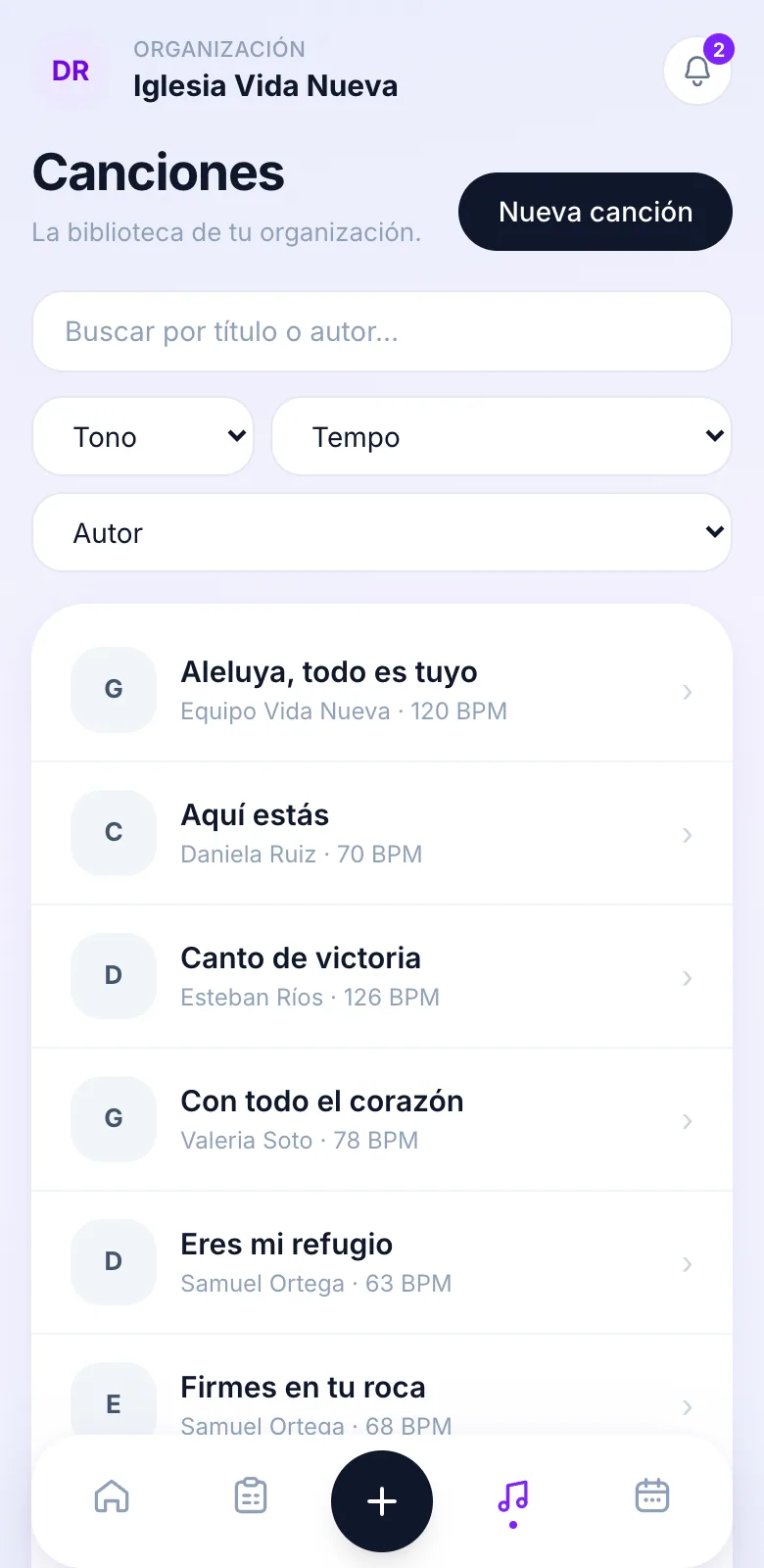
Canciones
Una canción, el tono de cada quien
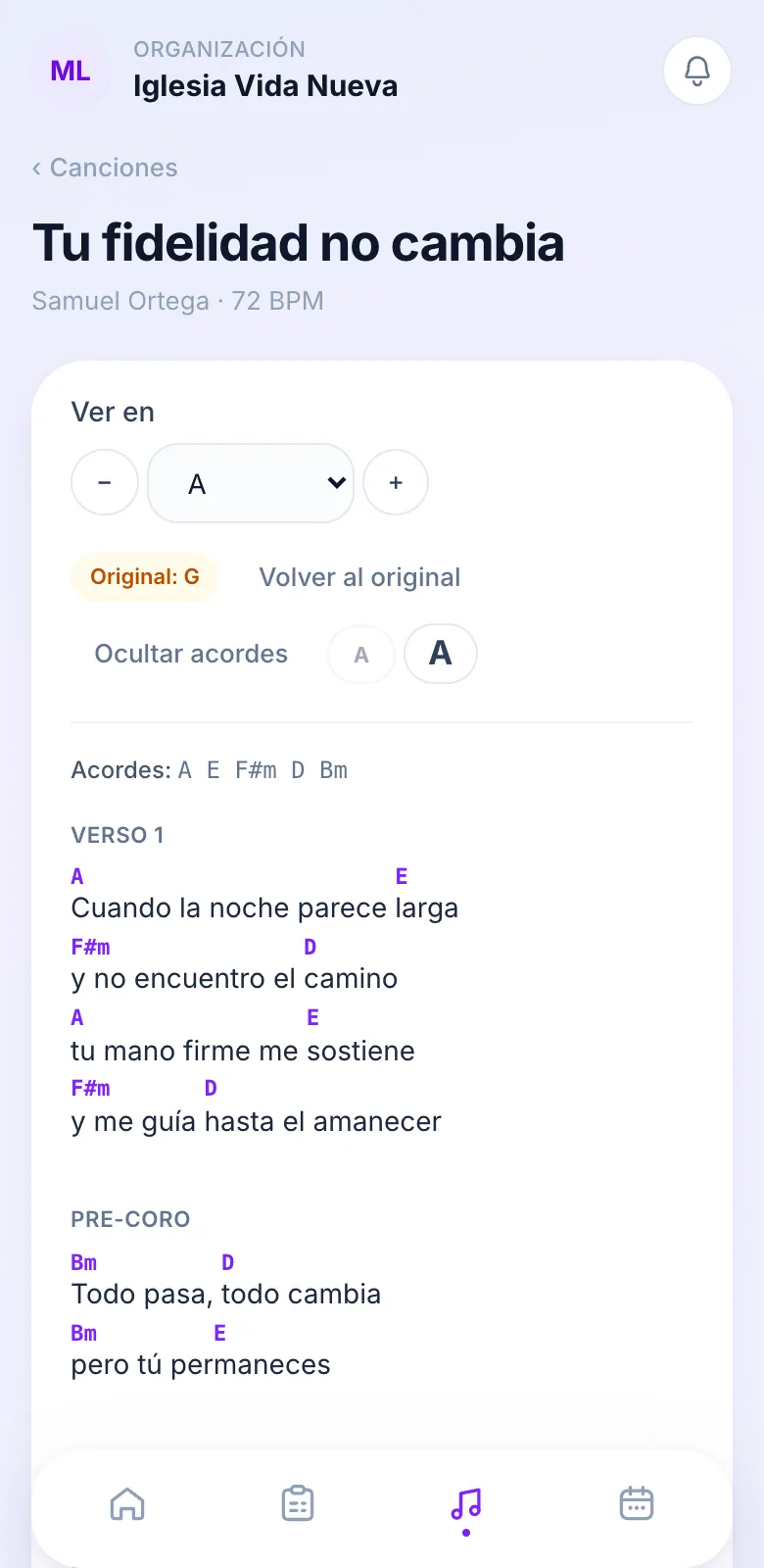
Guarda la letra con acordes una sola vez. Cada persona la ve en el tono que le queda, sin tocar el original.
Sube o baja medio tono, o elige el tono exacto
Oculta los acordes o agranda la letra
Importa archivos ChordPro y adjunta la grabación o un enlace de referencia
9:41
9:41
Orden del servicio
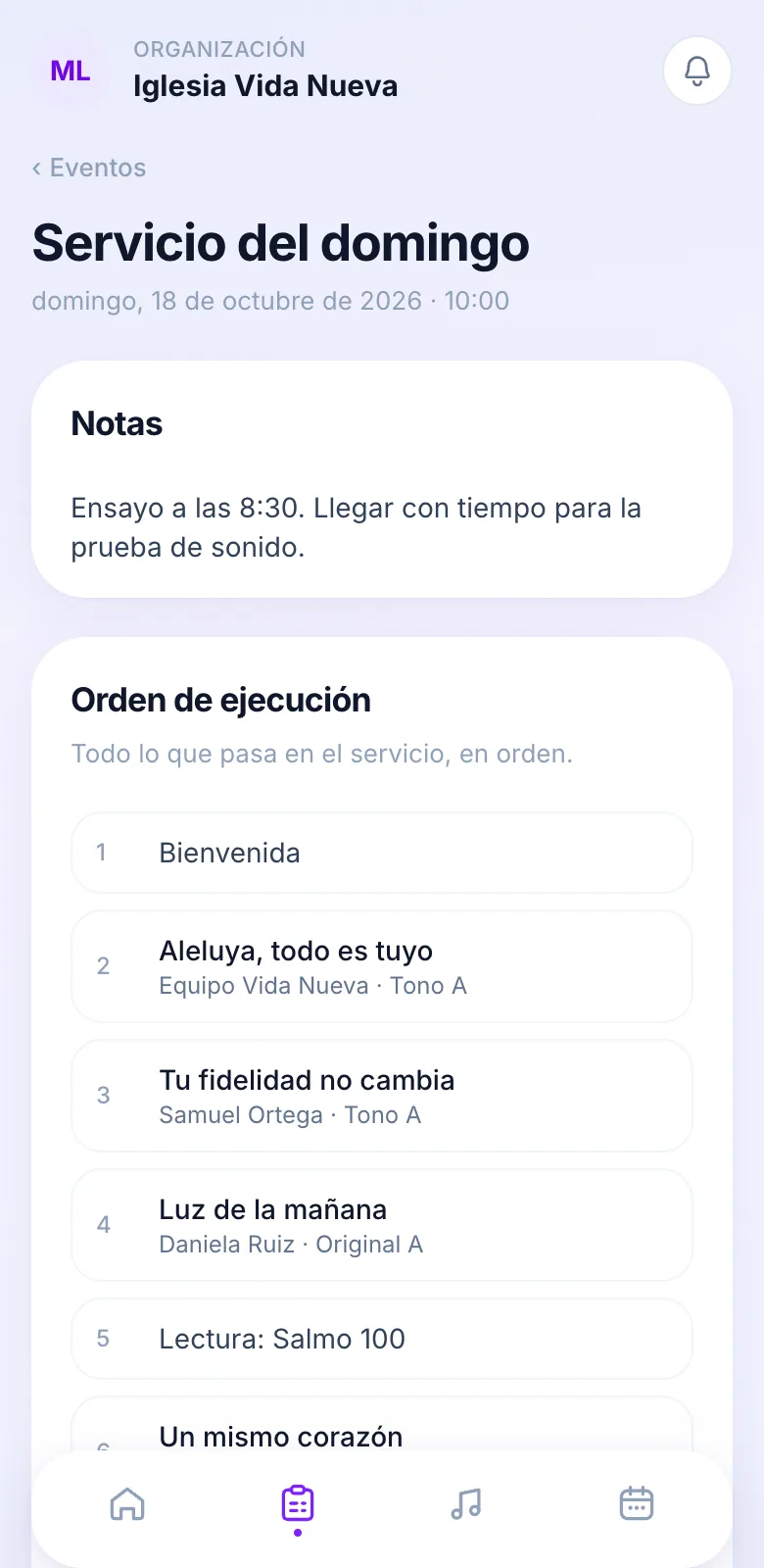
El orden del servicio, siempre al día
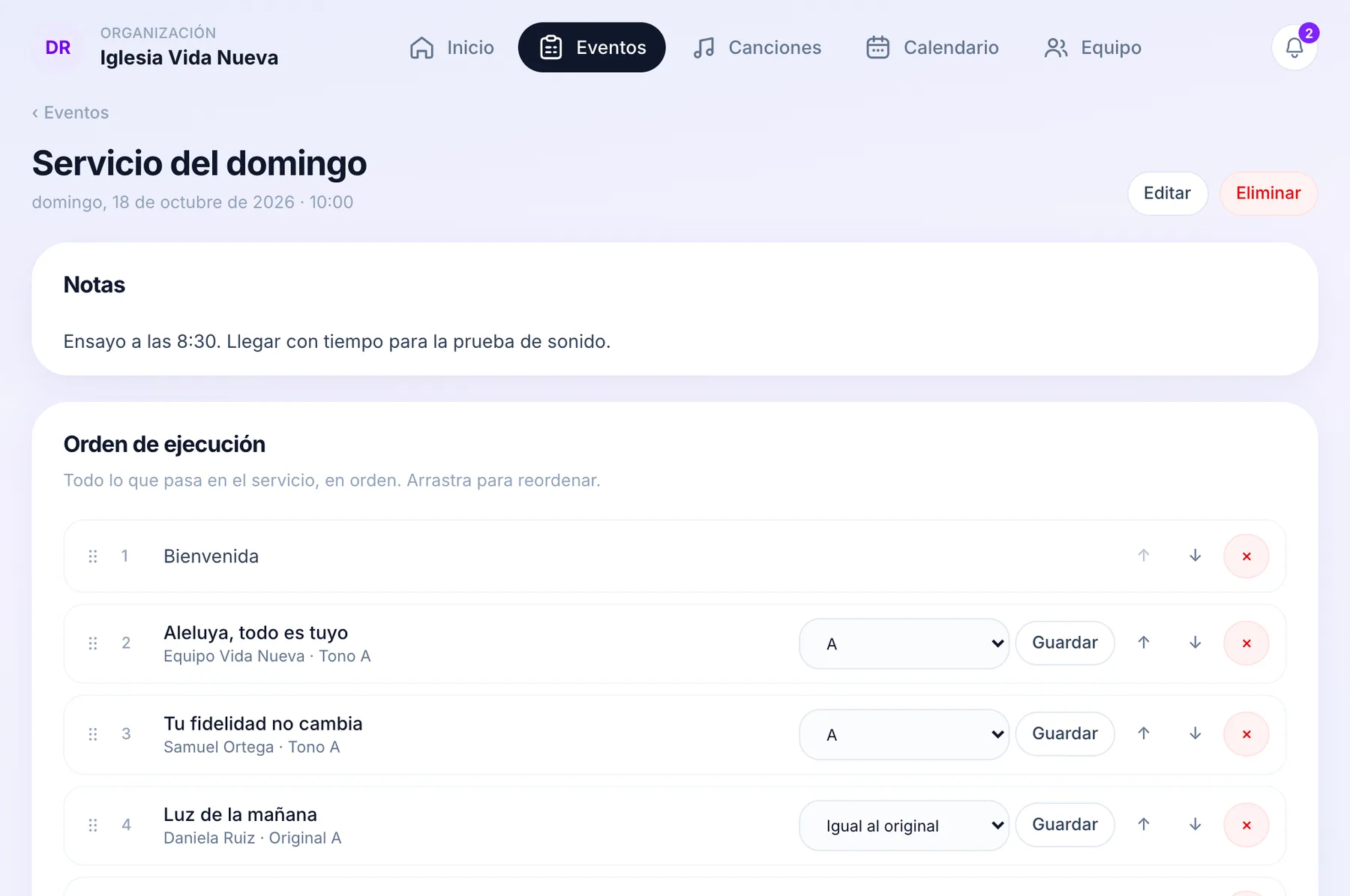
Arma el orden con canciones, lecturas y avisos. Ajusta el tono para ese domingo y guarda tus mejores servicios como plantillas.
Arrastra para reordenar, o usa las flechas en el celular
Un tono distinto por evento, sin tocar la canción
Plantillas: guarda un domingo y reutilízalo
gocrew.app
9:41
Turnos
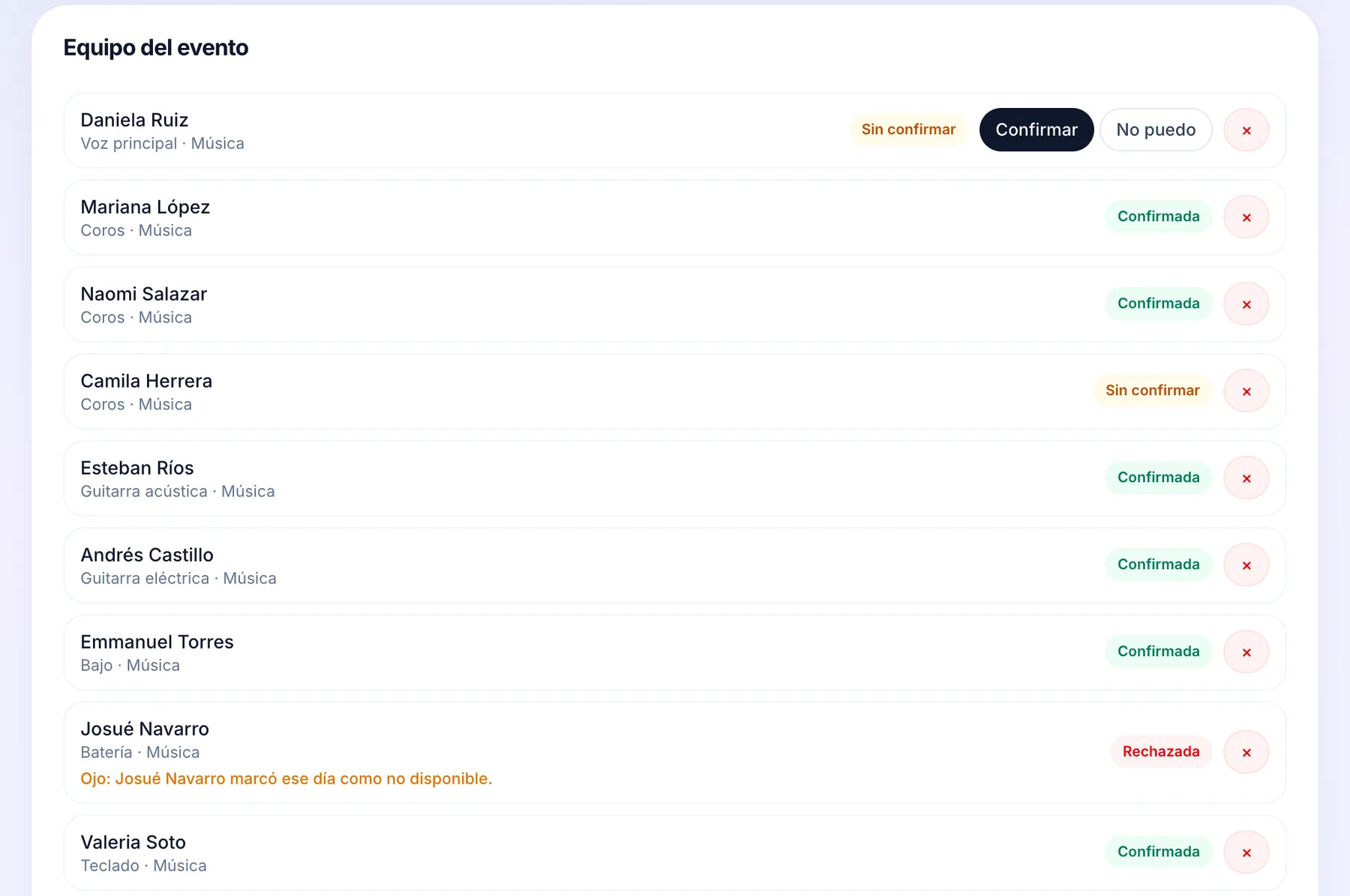
Turnos que se confirman solos
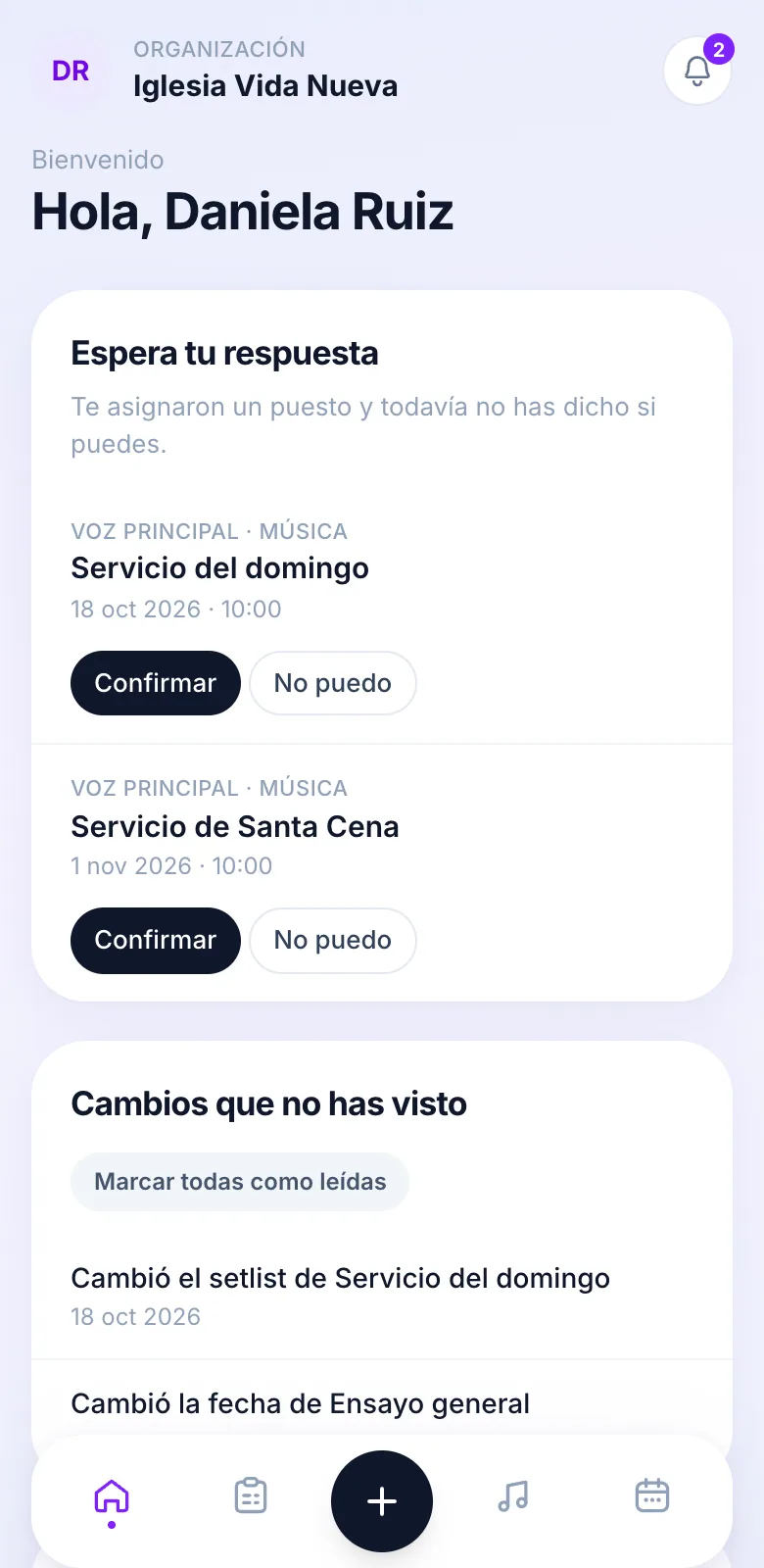
Asigna a cada persona a una posición. Cada quien confirma o avisa que no puede desde su teléfono, y tú ves el estado de todo el equipo de un vistazo.
Confirmar o «No puedo» en un toque
Aviso si alguien marcó ese día como no disponible
Grupos y posiciones a tu medida: música, producción, bienvenida
gocrew.app
9:41
Calendario y avisos
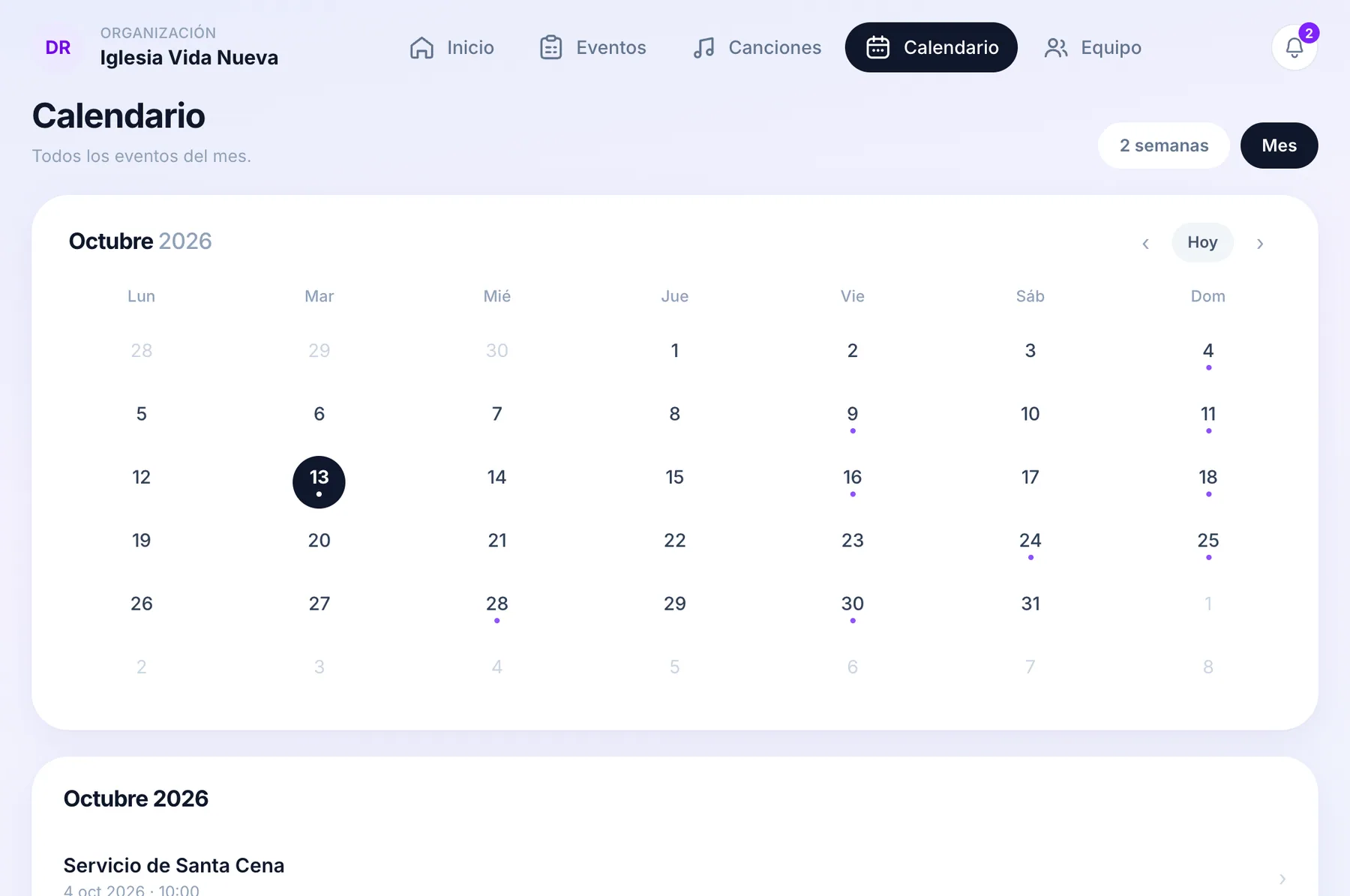
Todos enterados, sin escribirle a nadie
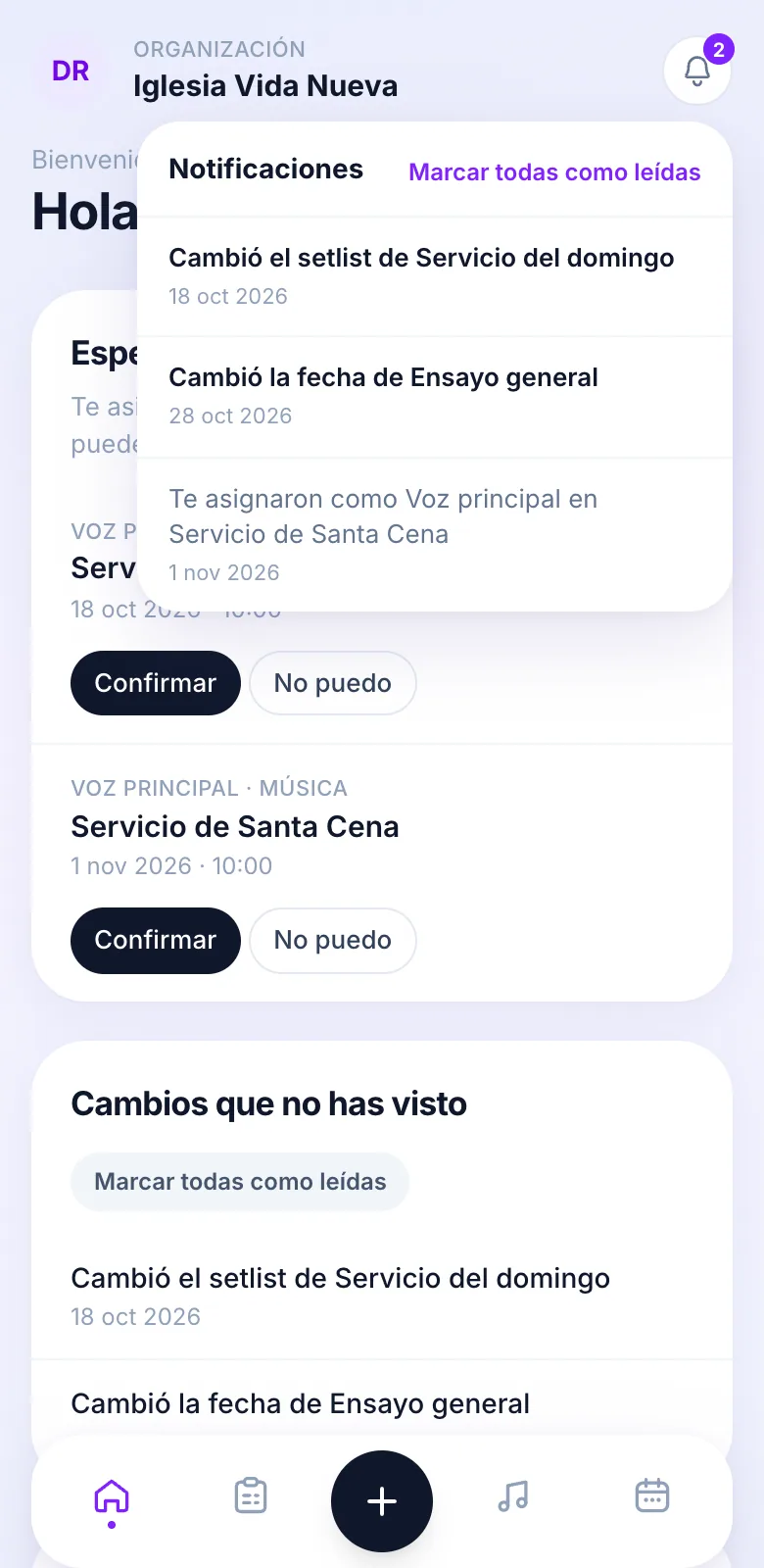
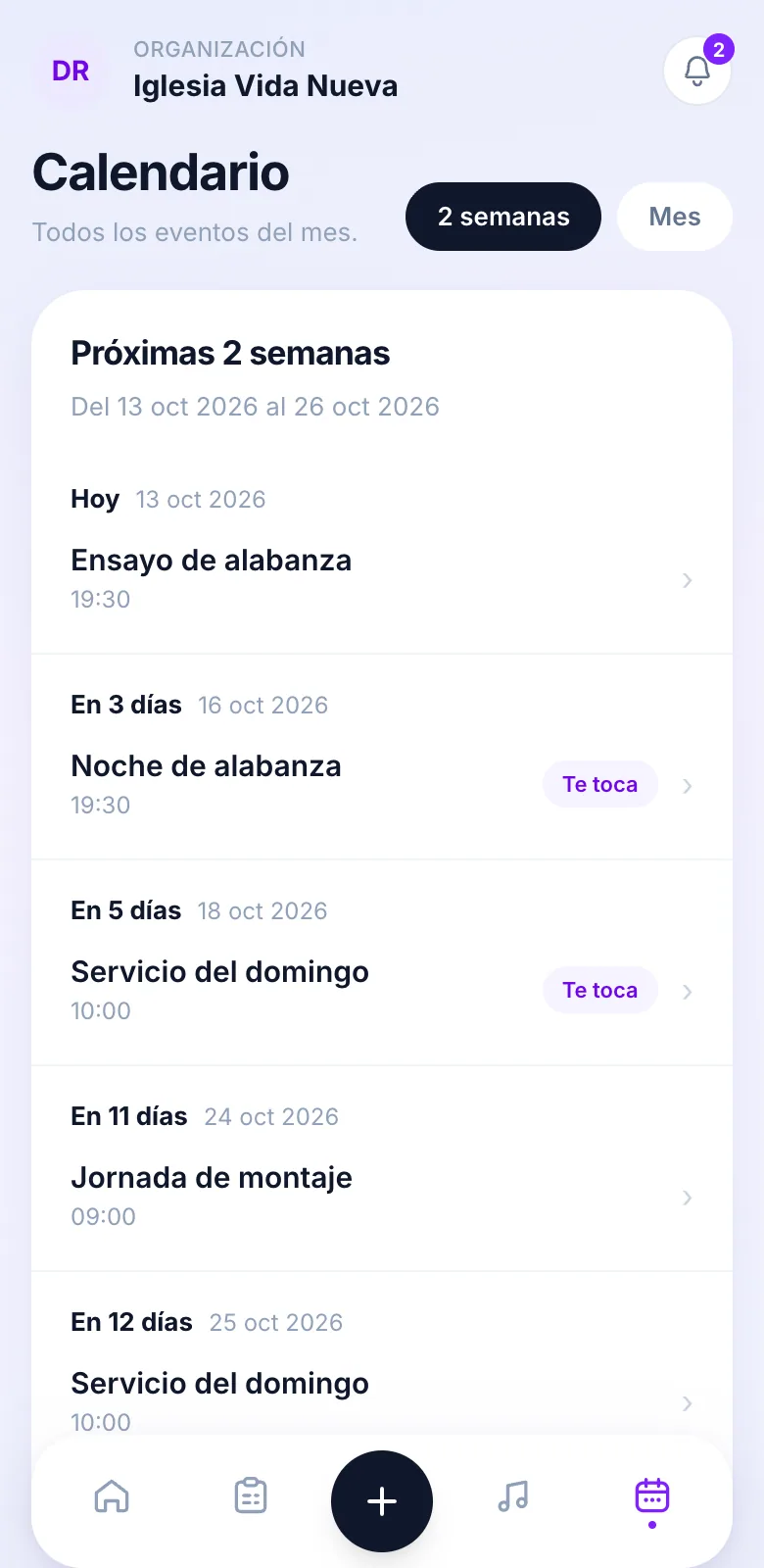
Cada persona ve sus próximos turnos y recibe un aviso cuando le asignan algo, cambia la hora o se modifica el setlist.
Agenda de dos semanas y calendario del mes
Avisos dentro de la app y notificaciones en el teléfono
Cada quien marca los días que no está disponible
gocrew.app
9:41
Eventos abiertos
Jornadas y retiros donde la gente se apunta sola
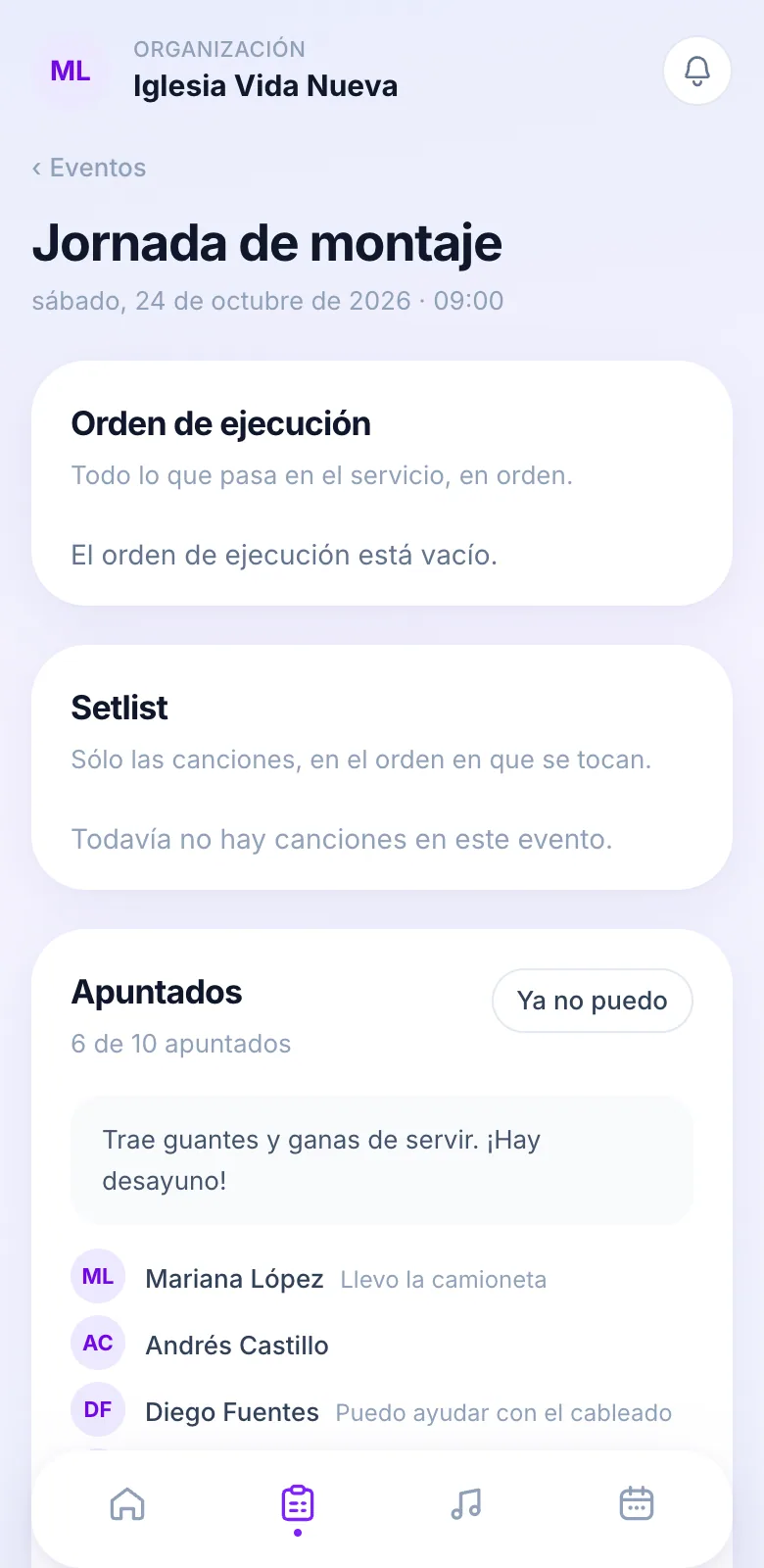
Para montajes, ensayos extra o retiros: publica el evento, fija una meta de voluntarios y deja que se apunten con un toque.
Meta de voluntarios con el conteo a la vista
Indicaciones para quien se apunta
Todas las personas apuntadas, en una lista
9:41
9:41
Cómo funciona
Listo para el próximo domingo en tres pasos
Sin instalar nada y sin pedirle a tu equipo que aprenda un sistema nuevo.
01
Crea el espacio de tu iglesia
Regístrate con tu correo y ponle nombre a tu iglesia. Tú quedas como administrador.
02
Invita a tu equipo
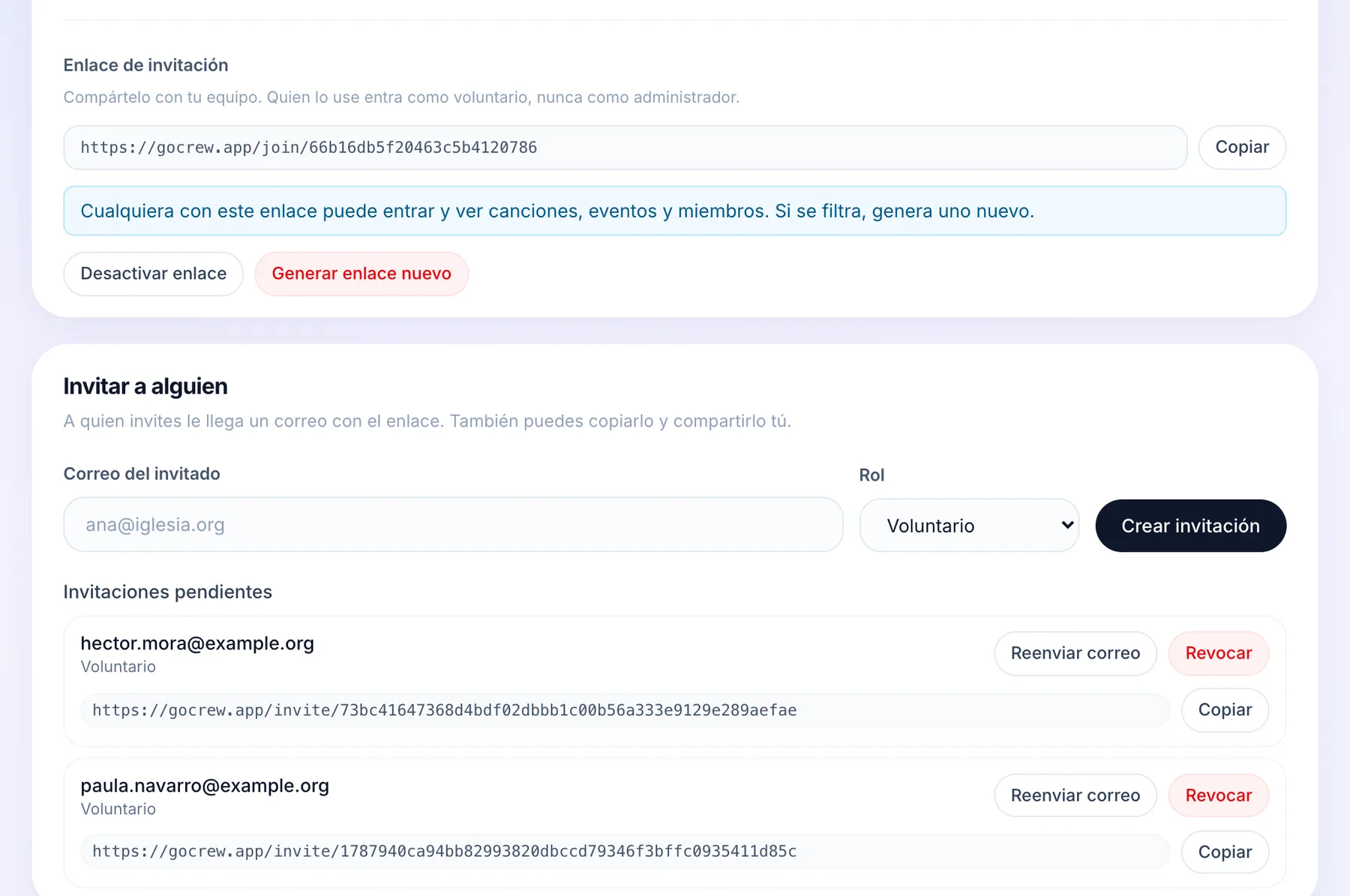
Comparte un solo enlace en el grupo, o invita por correo. Tú decides quién puede editar y quién solo ve y confirma.
03
Planea el servicio
Sube tus canciones, arma el orden y asigna turnos. Tu equipo se entera solo.
gocrew.app
Para todo el equipo
Cada persona ve justo lo que le toca
Tres roles, para que nadie mueva lo que no debe.
Administrador
Quien dirige
Arma el orden, asigna turnos y ve quién confirmó. Administra al equipo y los permisos.
Crea eventos y asigna turnos
Invita y administra al equipo
Ve quién confirmó, de un vistazo
Editor
Quien coordina un área
Crea y edita canciones, eventos y plantillas sin ser administrador de la iglesia.
Crea y edita canciones y eventos
Arma plantillas de servicio
No administra al equipo ni el plan
Voluntario
Quien sirve el domingo
Ve sus turnos, la canción en su tono y el orden del servicio. Confirma o avisa que no puede.
Ve sus turnos y el orden del servicio
Confirma o avisa que no puede
Marca los días que no está disponible
Para cantautores y ministerios
Tu música, en los servicios de otras iglesias
¿Escribes canciones para tu iglesia o tu ministerio? Compártelas en la biblioteca general de Crew: cualquier iglesia que use Crew puede encontrarlas, tocarlas en su tono y cantarlas el domingo. Con tu nombre.
Se encuentran donde se arma el servicio
Las iglesias buscan en la biblioteca general cuando planean el domingo. Tu canción aparece ahí, con el nombre de tu iglesia o ministerio.
Con tus acordes, en el tono de cada quien
Compartes la letra con acordes y cada iglesia la sube o la baja al tono de su equipo, sin tocar tu versión.
Te dicen qué tal funcionaron
Quien la usa califica tus acordes de 1 a 5 estrellas y puede dejarte un comentario.
Tú decides, y sigue siendo tuya
Compartir es opcional, canción por canción. Puedes dejar de compartirla cuando quieras.
GCamino de luz4,7 (12)ComunidadMinisterio Luz NuevaAñadir
DAleluya en mi casa4,3 (8)ComunidadIglesia Vida NuevaAñadir
EmHasta el amanecerComunidadAna Torres MúsicaAñadir
Compartida por Ministerio Luz Nueva
Derechos, según la iglesia: obra de la iglesia que la comparte.
Ejemplo con datos ficticios
Cómo compartir una canción
01
Crea tu espacio
Regístrate y ponle a tu espacio el nombre de tu iglesia o de tu ministerio: es el que verán las demás iglesias.
02
Sube tu canción
Escríbela con los acordes entre corchetes, o importa un archivo ChordPro.
03
Compártela con la comunidad
Desde la canción, pulsa «Compartir con la comunidad», indica de quién es y acepta los términos. Queda publicada al momento.
Crew no revisa las canciones antes de publicarlas: quien comparte responde por sus derechos de autor. Si el titular de una canción pide retirarla, la retiramos de inmediato. Términos de uso · Preguntas frecuentes
En el teléfono
Se instala desde el navegador. Sin tienda de apps.
Crew se añade a la pantalla de inicio: se abre con su propio ícono, a pantalla completa, y arranca rápido. Funciona en iPhone, Android y computadora.
1Abre gocrew.app en el teléfono.
2Toca Compartir y luego «Añadir a pantalla de inicio».
Un servicio de iglesia lleva nombres, teléfonos y horarios de personas. Lo tratamos con ese cuidado.
Cada iglesia, aislada
La separación está en la base de datos, no solo en la pantalla: nadie de otra iglesia puede leer tus canciones, eventos ni a tu equipo. Solo se comparte lo que tú decides compartir con la comunidad.
Permisos por rol
Administradores, editores y voluntarios. Un voluntario solo puede confirmar su propio turno; el resto, solo lo ve.
Tú controlas quién entra
Comparte el enlace de invitación y desactívalo o cámbialo cuando quieras. Nadie entra sin ese enlace o una invitación.
Sin anuncios ni venta de datos
No vendemos tus datos ni los usamos para publicidad. Puedes eliminar tu cuenta cuando quieras desde tu perfil.
Es gratis durante la beta, sin tarjeta. Cuando anunciemos los planes te avisaremos con tiempo, y las iglesias que usen Crew desde la beta conservarán un precio preferente.
¿Tengo que instalar algo?
No. Crew funciona en el navegador, y se puede añadir a la pantalla de inicio para que se abra como una app. Las apps nativas para iPhone y Android vienen en camino.
¿Mi equipo tiene que crear una cuenta?
Sí, es gratis y tarda un minuto: abren el enlace de invitación, se registran y entran directo a tu iglesia como voluntarios.
¿Cuántas personas caben en una iglesia?
Hasta 25 en la beta, sumando administradores, editores y voluntarios. Si tu equipo es más grande, escríbenos y lo platicamos.
¿Puedo traer las canciones que ya tengo?
Sí. Pega la letra con acordes entre corchetes, o importa archivos ChordPro (.cho, .chopro, .pro, .txt). También puedes adjuntar la grabación o un enlace de referencia.
¿Qué pasa con el original cuando cambio el tono?
Nada. El tono que ves es solo tu vista: la canción original no se toca. Y en un evento puedes fijar un tono propio para ese domingo.
¿Funciona sin internet?
Hoy necesita conexión. Un modo sin conexión está en nuestra lista, pero preferimos hacerlo bien que a medias.
¿Puedo compartir mis propias canciones con otras iglesias?
Sí. Desde la ficha de una canción tuya, un administrador de tu espacio pulsa «Compartir con la comunidad», indica de quién es y acepta los términos. Se publica en la biblioteca general con el nombre de tu iglesia o ministerio, y puedes dejar de compartirla cuando quieras.
Si comparto una canción, ¿sigue siendo mía?
Sí. Compartir no te quita la autoría: otras iglesias pueden copiarla a su biblioteca para usarla en sus servicios, y tú puedes dejar de compartirla en cualquier momento (las copias que ya se llevaron se quedan en sus bibliotecas). Crew no revisa las canciones antes de publicarlas: quien comparte responde por sus derechos, y si el titular de una canción pide retirarla, la retiramos de inmediato.
¿Quién puede ver la información de mi iglesia?
Solo las personas de tu iglesia. La separación entre iglesias está en la base de datos, y cada rol tiene permisos distintos: un voluntario no puede editar el servicio. La única excepción son las canciones que tú decidas compartir con la comunidad.
¿Cómo borro mis datos?
Puedes eliminar tu cuenta desde tu perfil. Para borrar toda la iglesia, escríbenos a soporte@gocrew.app y lo hacemos.
El próximo domingo, ya organizado.
Crea el espacio de tu iglesia en cinco minutos. Gratis durante la beta, sin tarjeta.